
La communication sur Discord, plateforme incontournable pour les gamers et les communautés, repose sur des échanges fluides. Parmi les fonctionnalités les plus appréciées, le marquage d’images en tant que spoiler s’avère essentiel. Que ce soit pour préserver le suspense d’une série ou pour éviter des surprises lors de jeux vidéo, savoir utiliser cette option devient rapidement une compétence précieuse. En 2026, alors que les réseaux sociaux continuent d’évoluer, maîtriser ce formatage permet non seulement d’améliorer les interactions, mais également de respecter l’étiquette des divers forums en ligne. Ce guide propose des astuces pratiques pour mettre en œuvre cette fonctionnalité, tant sur ordinateur que sur mobile, tout en assurant une expérience enrichissante pour les utilisateurs.
Comment marquer une image comme un spoiler sur Discord ?
Utiliser la fonctionnalité de marquage d’images en tant que spoiler sur Discord se fait en quelques étapes simples, mais très efficaces. À partir de la version desktop ou mobile, les utilisateurs peuvent facilement intégrer cette astuce à leurs communications. L’importance de masquer les aperçus d’images avant l’envoi est primordiale pour maintenir l’effet de surprise, crucial dans les discussions autour d’événements récents ou de contenus sensibles.
Procédure sur ordinateur
Sur un client Discord, la méthode pour marquer une image comme spoiler est assez intuitive. Voici les étapes à suivre :
- Cliquez sur le bouton + ou effectuez un glissement du fichier dans la zone de message.
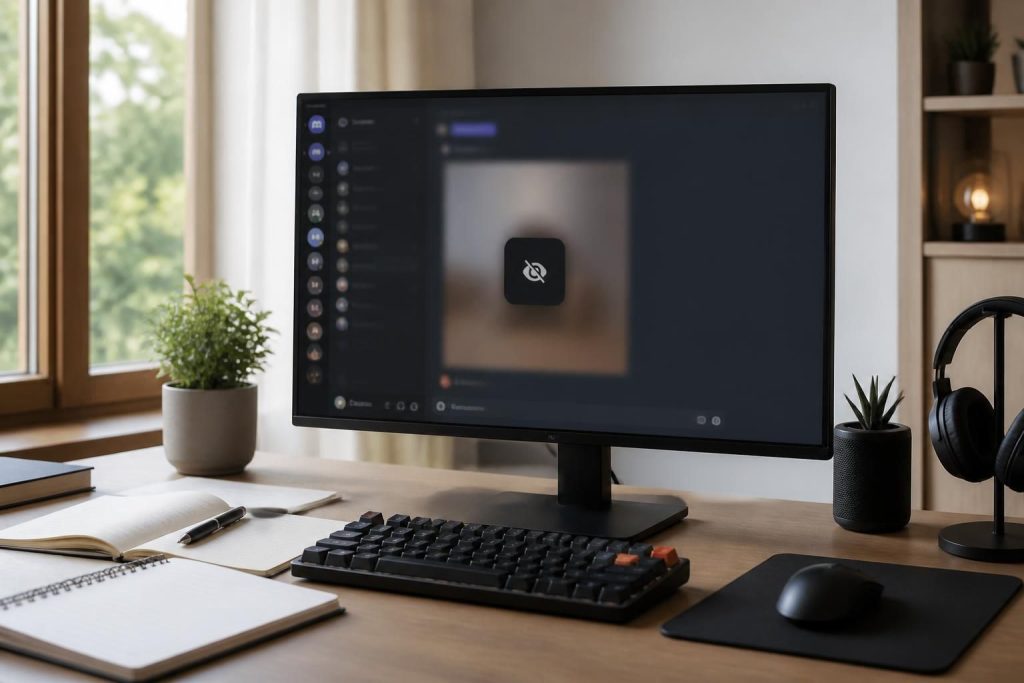
- Après avoir sélectionné le fichier, un aperçu s’affiche. Cherchez l’icône en forme d’œil située en haut à droite de l’aperçu.
- Activez le mode spoiler en cliquant sur l’icône. L’aperçu devient alors masqué.
- Finalement, appuyez sur Entrée ou Envoyer pour partager l’image marquée.
Cette procédure simple permet de masquer efficacement des captures d’écran ou des photos, préservant ainsi l’expérience de vos amis ou membres de la communauté.
Étapes spécifiques pour mobile
Pour ceux qui préfèrent utiliser l’application Discord sur smartphone, la méthode est également accessible. Voici les gestes nécessaires :
- Maintenez l’image souhaitée dans votre galerie ou sélectionnez-la dans les options de téléchargement.
- Un menu contextuel apparaît. Choisissez l’option Marquer comme spoiler.
- Après cela, envoyez l’image, et elle sera automatiquement masquée.
Il est essentiel de connaître ces différentes capacités en fonction des plateformes utilisées, afin de mieux interagir avec les membres de la communauté.
Comment créer un spoiler (texte ou image) sur Discord
Au-delà des simples images, la capacité à marquer des textes et des fichiers comme spoilers est tout aussi essentielle. Cela renforce la protection des surprises et préserve le mystère, notamment dans le cadre des discussions autour des événements à venir. Pour un usage optimal, approfondissons les méthodes disponibles. Les balises spoiler, sous forme de doubles barres verticales, sont intégrées dans la plateforme, permettant de masquer des messages textes et des images tout en préservant le flux de conversation.
Marquage du texte comme spoiler
Pour masquer du texte, commencez par entourer votre message avec deux paires de barres verticales ||. Cette procédure peut être effectuée dans la zone de message comme suit :
- Écrivez votre texte entre deux paires de barres verticales.
- Envoyez le message, qui apparaîtra grisé avant d’être révélé.
Les utilisateurs peuvent ensuite cliquer sur la barre noire pour afficher le contenu masqué. Cette méthode est particulièrement utile lorsqu’il s’agit de commentaires sur des enjeux cruciaux sans divulguer d’informations.
Comment envoyer une image en tant que spoiler sur Discord
Envoyer une image comme spoiler passe par des étapes précises, tant sur ordinateur que sur mobile. Cette section présente les méthodes spécifiques adaptées aux utilisateurs, qu’ils soient sur PC, Mac, ou smartphone. Les images, notamment lorsqu’elles révèlent des contenus sensibles ou des moments clés, doivent être traitées avec soin pour éviter des révélations inattendues.
Gérer les images sur bureau
Pour envoyer une image en tant que spoiler depuis un ordinateur, la procédure est assez simple. Voici un tableau récapitulatif des étapes :
| Étape | Action | Résultat |
|---|---|---|
| 1 | Cliquez sur le bouton + ou glissez le fichier | Fichier attaché en aperçu dans la zone de message |
| 2 | Localisez l’icône en forme d’œil | Option de marquage affichée avant envoi |
| 3 | Cliquez sur l’œil pour activer le mode spoiler | Aperçu remplacé par balise masquée |
| 4 | Envoyez l’image | Image envoyée sous forme de spoiler |
Cette méthode permet de partager facilement des images sans craindre de révéler des éléments critiques en un clin d’œil.
Marquage spoiler Discord sur mobile
Avec l’essor des appareils mobiles, la nécessité de savoir marquer des images en tant que spoiler sur l’application Discord devient cruciale. Les utilisateurs en déplacement doivent pouvoir gérer cette fonctionnalité de manière intuitive pour favoriser leurs échanges.
Procédure d’envoi sur mobile
Pour envoyer une image masquée à partir de l’application mobile, suivez ces étapes :
- Ouvrez Discord et accédez à votre canal de discussion.
- Appuyez sur l’image que vous souhaitez envoyer, maintenez-la pour ouvrir les options.
- Choisissez l’option Marquer comme spoiler et envoyez l’image.
Cette procédure simplifie la gestion des images sensibles et garantit une discussion continue sans révélations indésirables.
Étiquette et usages du spoiler image Discord
Respecter l’étiquette lors de l’utilisation des spoilers sur Discord est essentiel pour maintenir une bonne ambiance communautaire. Certaines règles peuvent s’appliquer, notamment lors de la publication d’images ou de textes sensibles. Ces normes varient selon les préférences des différentes communautés et doivent être adaptées lors des échanges.
Bonnes pratiques à suivre
- Avertissez les membres du serveur avant d’envoyer des contenus spoilers.
- Utilisez des canaux destinés à des contenus sensibles lorsque cela est possible.
- Écoutez les modérateurs et respectez les règles de conduite spécifiques du serveur.
Ces bonnes pratiques assurent une communication agréable et respectueuse entre utilisateurs, tout en préservant les surprises que peuvent contenir certaines images ou informations.
Cas d’usage avancés et sécurité
Dans un environnement en constante évolution, il est crucial de considérer les implications de sécurité associées au partage de contenu sur Discord. Les utilisateurs doivent être conscients des risques liés à la divulgation d’informations sensibles ou à la mauvaise utilisation des fonctionnalités de spoiler.
Risques et mitigations
Les utilisateurs doivent être prudents lors du partage d’images ou de fichiers, en particulier dans des serveurs publics. Les bots, par exemple, peuvent prévisualiser des fichiers et potentiellement nie l’effet anticipé des spoilers. Pour atténuer ces risques :
- Contrôlez qui a accès à vos fichiers avant de les envoyer.
- Supprimez les métadonnées de fichiers sensibles avant envoi.
- Vérifiez toujours l’aperçu des images avant de confirmer leur envoi.
Ces étapes aident à garantir la sécurité des communications tout en préservant la dynamique des échanges sur la plateforme.