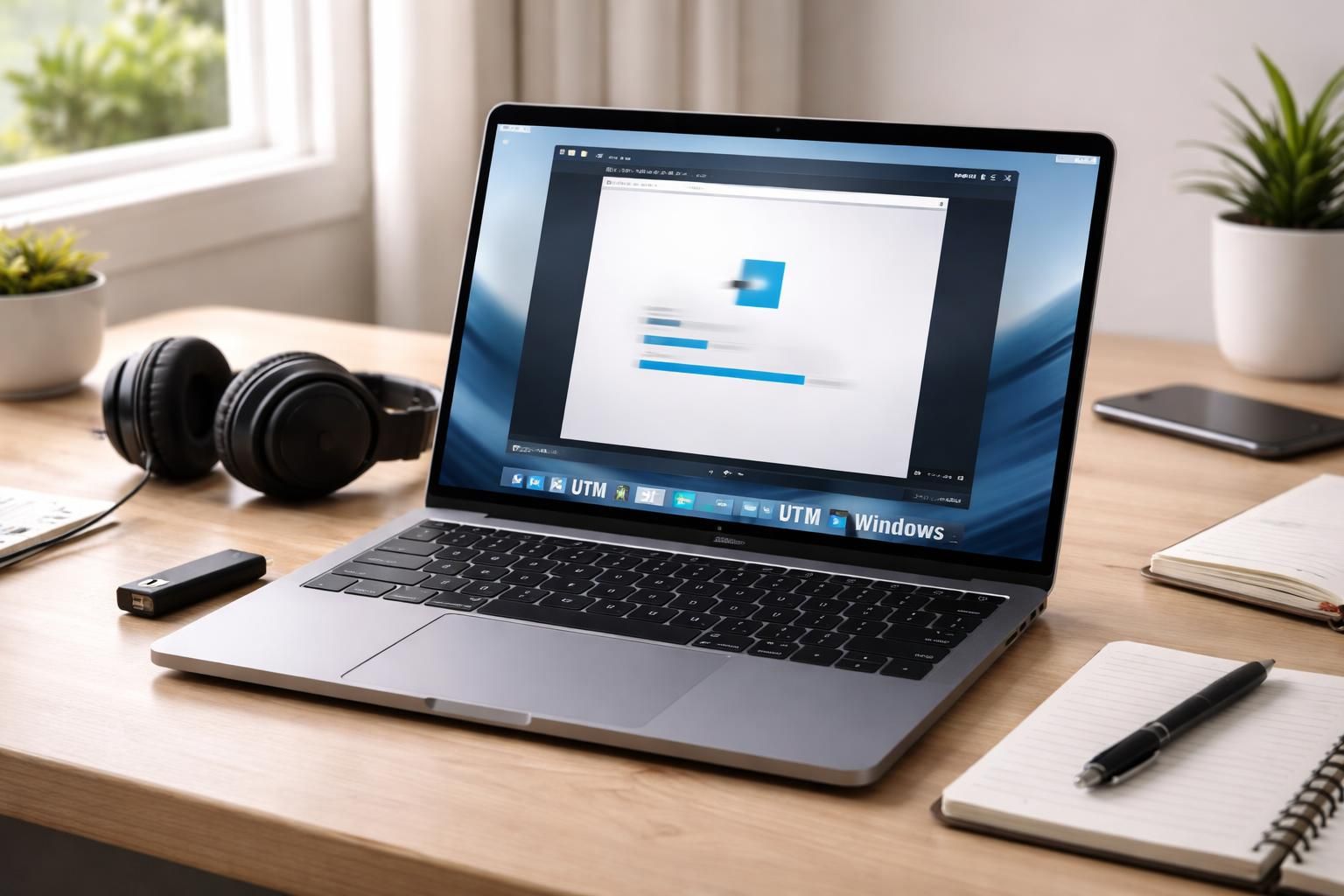
La virtualisation est de plus en plus prisée, surtout avec le développement des nouvelles technologies. Les utilisateurs de Mac, notamment ceux équipés de puces Apple Silicon comme M1 ou M2, se tournent vers des solutions comme UTM pour installer Windows sans les complications liées à Boot Camp. Ce choix offre une flexibilité précieuse, mais peut parfois être source de défis. Il devient donc vital de comprendre comment résoudre ces problèmes afin de profiter pleinement d’une expérience fluide et efficace sous Windows. Cet article explore en détail les étapes à suivre pour installer Windows avec UTM, aborder les erreurs courantes susceptibles de se produire lors de cette installation, et fournir des solutions pratiques et optimales.
Les étapes essentielles pour installer Windows avec UTM
Installer Windows sur un Mac en utilisant UTM nécessite de respecter certaines étapes clés afin d’assurer une configuration optimale. La première étape consiste à télécharger et à installer l’application UTM. Cette application permet la création et la gestion de machines virtuelles avec une interface utilisateur intuitive. Une fois UTM installé, vous devrez préparer l’image ISO de Windows que vous souhaitez installer. Cette image doit être téléchargée depuis le site officiel de Microsoft, en veillant à choisir la version compatible avec votre matériel.
Après avoir obtenu l’image, ouvrez UTM et créez une nouvelle machine virtuelle en sélectionnant « Créer une nouvelle machine virtuelle ». Le processus de configuration implique de spécifier le nombre de cœurs de processeurs et la quantité de mémoire RAM à allouer à la machine. Pour une exécution fluide de Windows, il est recommandé d’allouer au moins 4 Go de RAM et plusieurs cœurs, selon la capacité de votre Mac.
Une fois la configuration faite, ajoutez le fichier ISO en tant que disque d’installation dans les paramètres de la machine virtuelle. Vous pourrez ensuite démarrer la machine virtuelle et suivre les instructions à l’écran pour installer Windows. La clé de produit sera également nécessaire pour activer votre installation. Cela dit, il existe un certain nombre de problématiques qui peuvent survenir durant cette étape d’installation, qu’il est crucial de connaître pour optimiser votre expérience.
Problèmes d’installation et solutions de dépannage
Les problèmes d’installation les plus fréquents peuvent inclure des erreurs liées à des fichiers corrompus, des configurations inadéquates de mémoire ou de processeur, ou même des incompatibilités de version. Il est essentiel de s’assurer que la version de Windows que vous utilisez est compatible avec UTM et vos spécifications matérielles. De même, il est important de vérifier que tous les fichiers nécessaires sont correctement téléchargés avant de procéder à l’installation.
- Fichiers ISO corrompus : Dans certains cas, l’image ISO téléchargée peut être endommagée. Il peut alors être utile de la télécharger à nouveau ou de vérifier son intégrité avec des outils dédiés.
- Configuration de la mémoire : Une allocation insuffisante de mémoire ou de cœurs de processeur peut entraîner des performances médiocres. Vérifiez que les paramètres de votre machine virtuelle sont réglés selon les recommandations.
- Problèmes de compatibilité des versions : Assurez-vous que la version de Windows que vous tentez d’installer est bien optimisée pour UTM. Les dernières versions de Windows sont généralement plus adaptées à des configurations modernes.
Optimisation des performances de Windows sur UTM
Une fois Windows installé sur UTM, il est crucial d’optimiser les performances de votre machine virtuelle pour éviter les lenteurs et dysfonctionnements. Cela peut inclure diverses techniques, comme l’ajustement de la mémoire allouée, mais également la configuration des paramètres graphiques.
Pour commencer, vérifiez les paramètres de votre machine virtuelle et augmentez la mémoire allouée si votre matériel le permet. Une mémoire insuffisante peut entraîner des ralentissements significatifs. Par ailleurs, en ce qui concerne les paramètres graphiques, activez directement l’accélération 3D dans les options de UTM pour rendre l’expérience utilisateur plus fluide.
De plus, il peut être judicieux de désactiver toutes les applications et services non essentiels qui se lancent automatiquement avec Windows. Un démarrage en mode sans échec peut également aider à déterminer les causes de performances sous-optimales, en évitant le chargement de drivers inutiles.
Astuces supplémentaires pour le dépannage sur Windows
En matière de dépannage, diverses techniques permettent d’identifier et de résoudre les erreurs courantes lors de l’utilisation de Windows sur UTM. L’une d’elles consiste à exécuter l’utilitaire de résolution des problèmes intégré de Windows. Cet outil peut aider à diagnostiquer et à corriger les problèmes de mise à jour, ainsi que d’autres troubles système.
Il existe également des commandes utilitaires que vous pouvez exécuter depuis l’invite de commandes, comme chkdsk pour vérifier l’intégrité de votre disque dur ou sfc/scannow pour rechercher et réparer les fichiers systèmes corrompus. Ce dernier est particulièrement utile pour garantir la stabilité de votre installation Windows.
Erreurs courantes lors de l’installation de Windows
Les erreurs durant l’installation de Windows via UTM peuvent être frustrantes. Il est essentiel de comprendre les erreurs courantes qui peuvent se produire pour mieux les gérer. Parmi les plus fréquentes, nous retrouvons :
| Code d’erreur | Cause possible | Solution suggérée |
|---|---|---|
| 0x8007000d | Problème avec les fichiers Windows Update | Télécharger à nouveau les fichiers ISO |
| 0x800705b4 | Installation interrompue | Vérifier la connexion Internet |
| 0x80070057 | Problèmes de configuration | Assurez-vous que les paramètres de machine virtuelle sont corrects |
Approches de résolution par étapes
Pour aborder ces erreurs, des étapes de résolution sont souvent nécessaires. Cela peut inclure :
- Re-télécharger les fichiers : Assurez-vous que tous vos téléchargements sont complets et intacts, afin d’éliminer les erreurs dues à des fichiers manquants.
- Vérification des mises à jour Windows : Après l’installation, assurez-vous que toutes les mises à jour sont effectives et fonctionnelles pour corriger les failles de sécurité.
- Libération d’espace disque : Un manque d’espace sur votre lecteur peut également provoquer des échecs d’installation, il est donc recommandé de libérer de l’espace avant toute mise à jour.
L’importance de sauvegarder vos données avant l’installation
Avant de commencer une installation de Windows sur UTM, il est crucial de sauvegarder vos données. Que ce soit des fichiers personnels ou des configurations spécifiques, le risque de perte de données subsiste toujours lors d’une nouvelle installation. Utilisez des services de cloud comme OneDrive ou des disques durs externes pour effectuer des sauvegardes régulières avant d’initier tout processus d’installation.
Disposer d’une copie de sécurité vous permet de restaurer vos configurations et vos fichiers en cas de problème pendant ou après l’installation. Cela assure également une tranquillité d’esprit, sachant que toutes vos informations essentielles sont protégées des pertes inattendues. Dans le cadre de l’utilisation de UTM, cette pratique devient encore plus pertinente, car l’impact d’une erreur peut varier considérablement d’une machine virtuelle à une autre.
Ressources et outils pour optimiser votre expérience UTM
Enfin, il est utile d’explorer les ressources et outils disponibles pour faciliter votre expérience lors de l’utilisation de UTM. Parmi ceux-ci, les forums et communautés en ligne d’utilisateurs de UTM peuvent s’avérer particulièrement actifs et utiles. Les utilisateurs partagent souvent leurs expériences, solutions, et outils utiles qui peuvent fluidifier le processus d’installation.
Il existe également des tutoriels vidéo et des guides sur des plateformes comme YouTube qui peuvent fournir des indications pratiques. Ces ressources englobent des démonstrations visuelles et des étapes claires, accompagnées d’analyses appropriées pour comprendre les nuances de l’installation de Windows sur votre machine virtuelle. La lecture de documentation officielle concernant UTM est également recommandée pour s’assurer d’une utilisation optimale de l’application.