

Avec l’avènement des nouvelles technologies, l’enregistrement d’écran sur smartphone est devenu une fonctionnalité indispensable pour de nombreux utilisateurs. Que ce soit pour partager des tutoriels, capturer des moments de gaming ou créer des démonstrations, savoir comment activer l’enregistrement d’écran sur un iPhone X est primordial. Cet article se penche sur différents aspects de cette fonctionnalité souvent méconnue, tout en fournissant des astuces et des méthodes étape par étape.
Les étapes clés pour activer l’enregistrement d’écran sur iPhone X
Pour commencer, il est essentiel de savoir que l’enregistrement d’écran sur l’iPhone n’est pas activé par défaut. Voici donc les étapes précises à suivre pour le configurer :
- Ouvrez l’application Réglages sur votre iPhone X.
- Faites défiler vers le bas et sélectionnez Centre de contrôle.
- Appuyez sur Personnaliser les commandes.
- Cherchez l’option Enregistrement d’écran et touchez le bouton + à côté.
- Vous verrez désormais Enregistrement d’écran ajouté à votre Centre de contrôle.
Ces étapes nécessaires permettent d’intégrer l’option d’enregistrement d’écran dans votre accès rapide. Une fois cela fait, il ne vous reste plus qu’à ouvrir le Centre de contrôle pour commencer l’enregistrement.
Pour enregistrer votre écran, il suffit de glisser vers le haut depuis le bas de l’écran pour ouvrir le Centre de contrôle et appuyer sur l’icône d’enregistrement. Un compte à rebours de trois secondes s’affiche, vous préparant à capturer tout ce qui se passe sur votre écran.
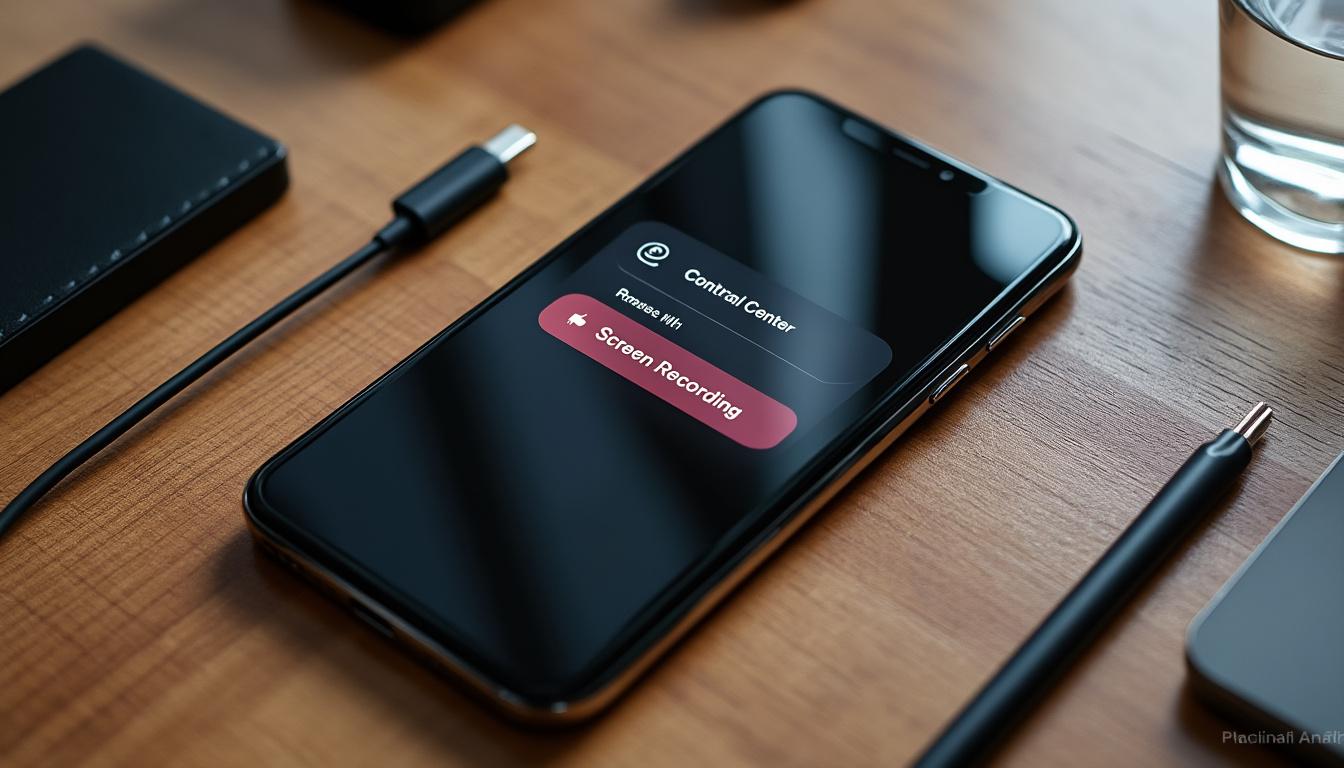
Personnaliser les paramètres d’enregistrement d’écran
Pour tirer le meilleur parti de votre enregistrement, il est fortement conseillé de personnaliser certains paramètres qui peuvent améliorer la qualité et l’utilité de vos enregistrements. Voici quelques suggestions :
- Activer l’audio : Si vous voulez inclure le son dans votre enregistrement, appuyez longuement sur l’icône d’enregistrement dans le Centre de contrôle et activez l’option Microphone.
- Optimiser l’espace de stockage : Assurez-vous d’avoir suffisamment d’espace disponible sur votre iPhone pour éviter que l’enregistrement ne soit interrompu.
- Choisir un bon éclairage : Des conditions d’éclairage adéquates lors de la capture d’écran garantissent une meilleure qualité vidéo.
Ces ajustements simples vous permettront de recevoir des captures vidéo plus riches et plus informatives. N’oubliez pas que vous pouvez commencer et arrêter l’enregistrement à tout moment, ce qui vous donne une flexibilité maximale pour les projets que vous souhaitez réaliser.
Résoudre les problèmes courants d’enregistrement d’écran sur iPhone X
De nombreux utilisateurs rencontrent parfois des difficultés lors de l’enregistrement de leur écran sur un iPhone X. Voici quelques problèmes fréquemment rencontrés ainsi que leurs solutions :
1. L’option d’enregistrement d’écran n’apparaît pas
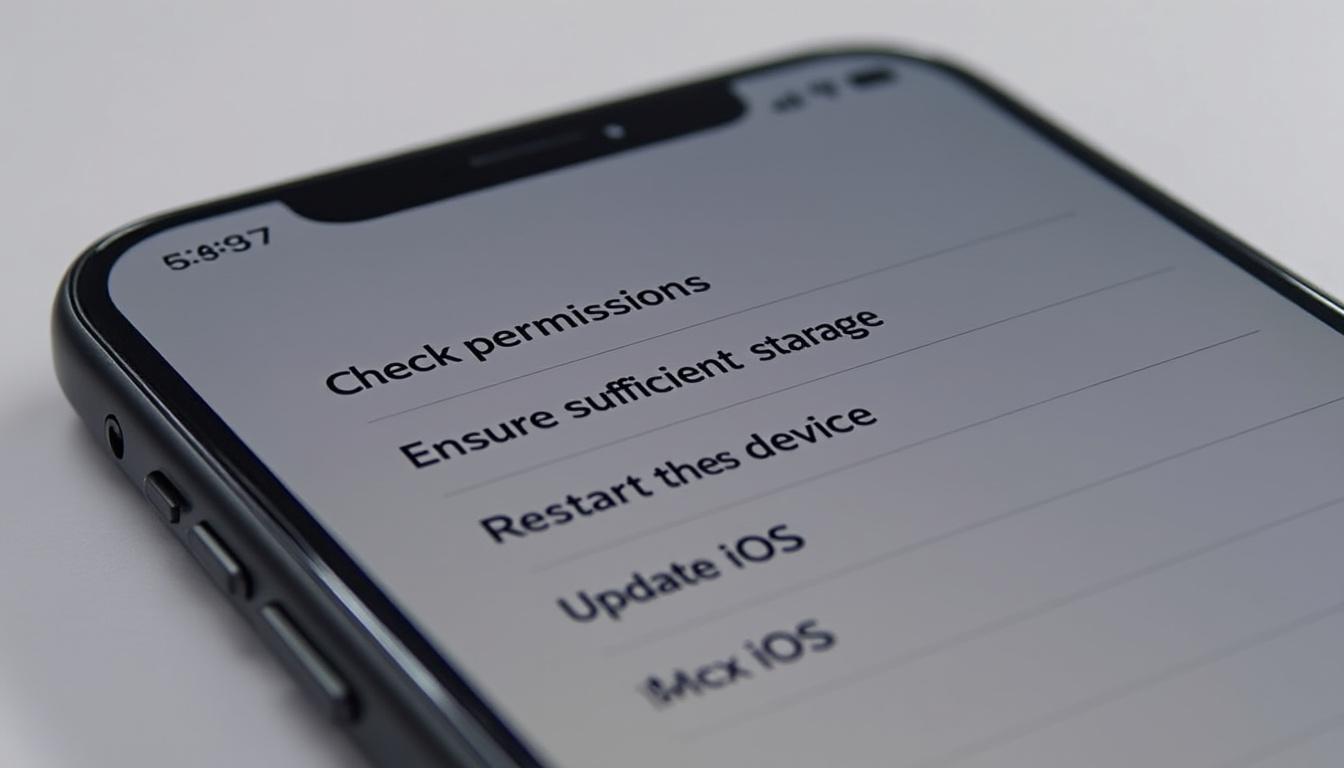
Lorsque vous ne trouvez pas l’option d’enregistrement d’écran, assurez-vous d’abord d’avoir suivi correctement les étapes d’activation. Si l’option reste introuvable, essayez de redémarrer votre appareil.
2. Problème d’espace de stockage
Un manque d’espace de stockage peut également être la cause d’échecs lors de l’enregistrement. Assurez-vous que votre iPhone dispose d’au moins 1 Go d’espace libre pour pouvoir capturer des vidéos d’une durée raisonnable.
3. L’enregistrement se coupe automatiquement
Si vos enregistrements s’arrêtent subitement, vérifiez la qualité de votre connexion Internet, surtout si vous enregistrez des applications nécessitant un accès en ligne. Redémarrer l’application concernée peut également aider.
En cas de difficultés persistantes, il est possible de réinitialiser les paramètres de votre iPhone via les réglages et de rechercher une assistance Apple pour des diagnostics plus avancés.
Les meilleures applications pour enrichir votre expérience d’enregistrement d’écran
Outre la fonctionnalité intégrée d’enregistrement d’écran d’Apple, plusieurs applications tierces peuvent enrichir vos enregistrements avec des outils supplémentaires. En voici quelques-unes qui méritent votre attention :
| Application | Avantages | Inconvénients |
|---|---|---|
| Camtaisa | Fonctionnalités avancées d’édition | Coût potentiellement élevé pour la version premium |
| ScreenFlow | Édition professionnelle et enregistrement simultané | Interface complexe pour les débutants |
| OBS Studio | Open source et personnalisable | Configuration initiale complexe |
Ces applications sont particulièrement utiles si vous cherchez à créer du contenu de qualité supérieure. Camtasia et ScreenFlow, par exemple, sont idéales pour des tutoriels détaillés, tandis qu’OBS Studio est parfait pour un enregistrement multi-plateforme.
Comment partager vos enregistrements d’écran ?
Une fois vos séquences enregistrées, il est important de les partager efficacement. Voici quelques méthodes pour partager vos fichiers :
- Via les réseaux sociaux : Les plateformes comme Instagram ou Facebook vous permettent de publier vos enregistrements directement depuis votre bibliothèque.
- Par e-mail : Vous pouvez envoyer vos enregistrements via e-mail si la taille du fichier est acceptable.
- Utilisation de plateformes de stockage : Pour les fichiers plus lourds, les services de stockage en ligne comme Google Drive ou Dropbox sont idéaux.
Cette étape est cruciale pour communiquer vos créations à un public plus large, permettant une meilleure interaction et un retour sur votre travail.
FAQ sur l’enregistrement d’écran sur iPhone X
Pourquoi mon enregistrement d’écran ne fonctionne pas sur mon iPhone X ?
Il peut y avoir plusieurs raisons à cela, y compris un manque de stockage, des réglages incorrects, ou des bugs dans l’application. Assurez-vous de vérifier toutes ces options avant d’essayer à nouveau.
Comment couper mes enregistrements d’écran ?
Après avoir effectué un enregistrement, accédez à l’application Photos, sélectionnez la vidéo, puis utilisez l’option d’édition pour couper les parties non désirées.
Puis-je enregistrer l’écran de mes jeux sur iPhone ?
Oui, l’enregistrement d’écran est idéal pour capturer des sessions de jeu. Assurez-vous simplement que l’audio est activé si vous souhaitez inclure le son du jeu.
Mon micro fonctionne-t-il lors de l’enregistrement d’écran ?
Oui, tant que vous activez l’option de microphone dans le Centre de contrôle avant de commencer l’enregistrement.
Où sont stockés mes enregistrements d’écran ?
Vos enregistrements sont enregistrés dans l’application Photos dans un album nommé « Enregistrements d’écran ».
Optimiser la qualité et la post-production de vos captures
Pour aller au‑delà de la simple capture, pensez dès la prise à optimiser les paramètres techniques afin de faciliter la post‑production. Ajuster la résolution, débit binaire et codec permet d’équilibrer netteté et poids du fichier : filmer à 30 ou 60 ips selon la fluidité souhaitée, privilégier un débit adapté pour limiter l’artefacting et choisir un conteneur compatible pour le transcodage ultérieur. La gestion du framerate et l’utilisation d’un encodeur matériel lorsque disponible réduisent la charge CPU et améliorent le rendu en temps réel. Si vous comptez archiver ou diffuser, créez des versions intermédiaires (fichiers proxy) pour le montage afin d’accélérer le traitement, puis réalisez un rendu final en haute résolution.
En post‑production, adoptez un workflow structuré : nettoyage audio (réduction du souffle, normalisation), étalonnage couleur léger pour homogénéiser les séquences, et stabilisation logicielle pour corriger les légers tremblements. Pensez aux éléments additionnels qui augmentent la valeur du contenu : incrustations graphiques, légendes, sous‑titres et métadonnées pertinentes pour le référencement (titre, description, tags). Lors de l’export, choisissez des profils d’export adaptés à la destination (web, streaming, archivage) et activez un encodage optimisé pour le lecteur ciblé afin d’éviter des reconversions lourdes. Enfin, mettez en place une stratégie de sauvegarde et d’archivage (copie locale + copie de sauvegarde) et conservez un journal de production contenant les paramètres d’enregistrement et d’export ; cela facilitera toute réédition ultérieure et garantira la conservation de la qualité sur le long terme.