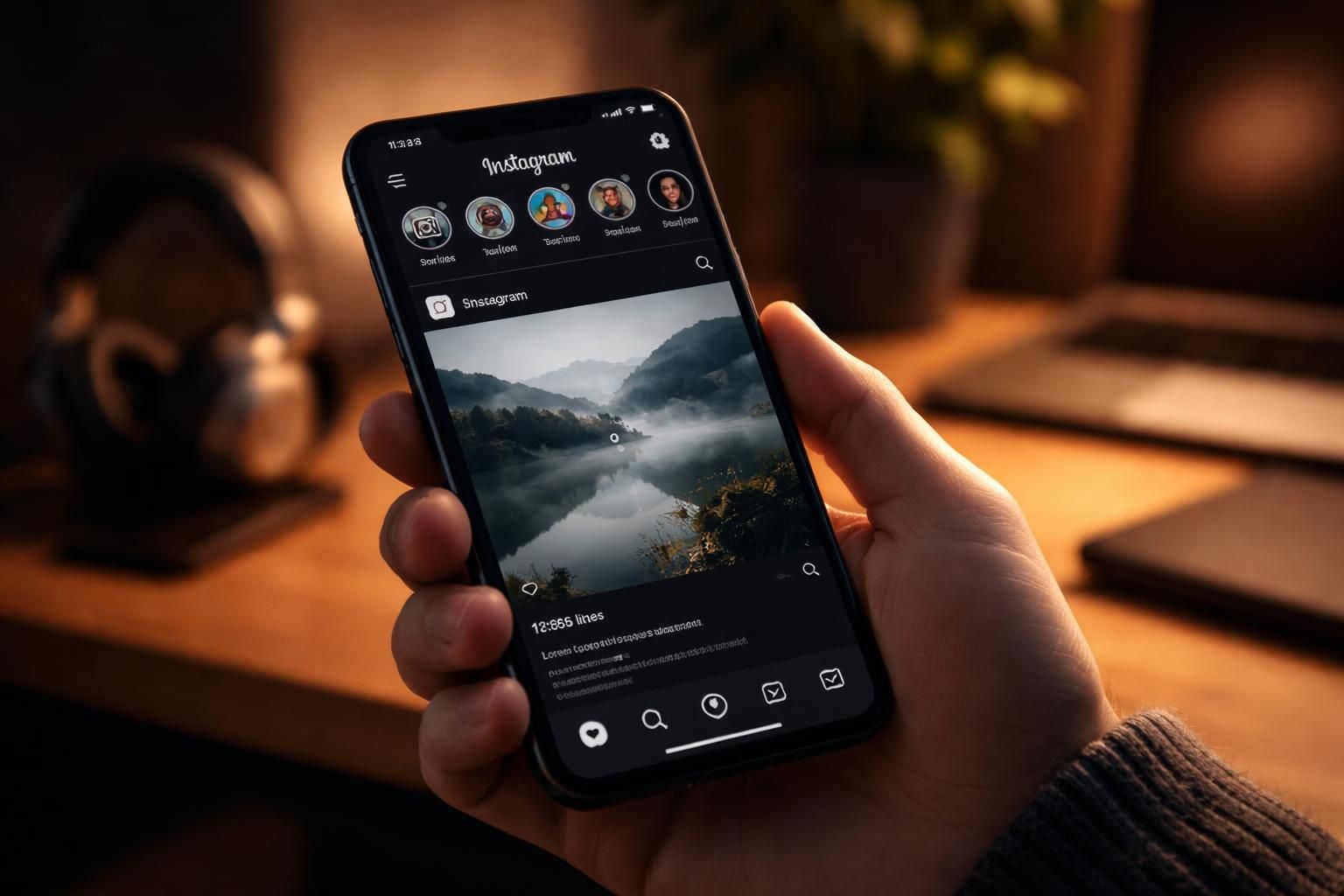
Le mode sombre s’est rapidement imposé comme une fonctionnalité prisée sur de nombreuses applications, Instagram inclus. Cette option, qui modifie l’interface de l’application en adoptant des teintes sombres, promet d’améliorer non seulement l’esthétique mais également le confort visuel des utilisateurs. La fonction adaptée au contexte nocturne offre des bénéfices tangibles, que ce soit en termes de réduction de la fatigue oculaire ou d’économies d’énergie. Beaucoup d’utilisateurs se questionnent désormais sur la manière de tirer parti de cette fonctionnalité sur leur smartphone, qu’il s’agisse d’un Android ou d’un iPhone. Cet article explore ainsi en profondeur les avantages de cet ajustement, tout en donnant des instructions claires pour l’activer sur différentes plateformes.
Comprendre le mode sombre d’Instagram
Le mode sombre, également connu sous le terme de « dark mode », se caractérise par un changement des couleurs d’interface, avec un fond noir ou gris foncé et un texte clair. Cette approche esthétique peut sembler superficielle, mais elle offre des avantages pratiques indéniables. En effet, l’adoption de ce mode a été largement influencée par le besoin croissant de protéger la vue des utilisateurs, surtout dans des environnements peu éclairés.
L’activation du mode sombre modifie l’environnement visuel de l’application, permettant une expérience plus agréable lorsqu’il fait nuit ou lorsque les conditions lumineuses sont réduites. Les utilisateurs découvrent que les détails sont plus nets, rendant la lecture des publications et l’interaction avec le contenu plus aisée. Au-delà du confort visuel, une majorité d’utilisateurs rapportent une diminution de l’activité lumineuse des écrans OLED, contribuant ainsi à une efficacité énergétique améliorée.
À titre de référence, selon des études, l’utilisation d’interfaces en mode sombre peut réduire la consommation d’énergie des appareils jusqu’à 30 %. Cela est particulièrement pertinent pour les utilisateurs qui passent de longues heures sur Instagram, où la luminosité de l’appareil peut avoir un impact significatif sur l’autonomie de la batterie. Dans certains cas, les utilisateurs de smartphones OLED constatent une prolongation de la durée de vie de leur appareil grâce à cette fonctionnalité.
Les bénéfices du mode sombre
Les bénéfices du mode sombre sur Instagram vont bien au-delà d’une simple modification esthétique. Cette fonctionnalité a été conçue pour favoriser le bien-être des utilisateurs. En effet, le fond noir réduit la lumière bleue émise par les écrans, qui est souvent liée à la fatigue oculaire. Ce phénomène devient encore plus important lors d’une utilisation prolongée du smartphone dans des environnements sombres, où les éclats lumineux peuvent être particulièrement gênants.
Les utilisateurs expriment des sentiments positifs liés au fait que le mode sombre offre un espace de navigation plus doux pour les yeux, contribuant ainsi à une expérience d’utilisation agréable. En particulier pour ceux qui utilisent Instagram comme principale plateforme de divertissement ou de communication, l’impact sur le bien-être visuel est souvent remarqué après quelques jours d’utilisation.
De plus, ce mode est particulièrement avantageux pour ceux qui travaillent tard le soir ou qui consultent leurs réseaux sociaux avant de se coucher. En réduisant la diffraction de la lumière, il est moins probable qu’il perturbe le sommeil, ce qui est un problème fréquent pour de nombreux utilisateurs connectés.
Activer le mode sombre sur smartphone Android
L’activation du mode sombre sur un smartphone Android peut varier légèrement en fonction de la version utilisée, mais les grandes lignes demeurent similaires. La première étape consiste à accéder aux paramètres de l’appareil. Une fois dans les paramètres, il faut naviguer jusqu’à la section « Affichage » ou « Affichage et luminosité ». À l’intérieur de cette section, les utilisateurs verront l’option « Mode sombre » à activer.
Après avoir activé cette fonction, Instagram adoptera automatiquement le thème sombre, se conformant ainsi aux réglages du système. Il est toutefois recommandé de veiller à ce que l’application Instagram soit à jour pour garantir une expérience fluide et sans encombre.
Guide étape par étape pour Android
- Ouvrir les réglages de votre appareil.
- Sélectionner « Affichage ou Affichage et luminosité ».
- Activer le « Mode sombre ».
- Lancer l’application Instagram pour constater les changements.
Activer le mode sombre sur iPhone
Pour les utilisateurs d’iPhone, l’activation du mode sombre s’effectue via les paramètres de l’appareil. En allant dans l’application « Réglages », il est possible d’accéder à « Affichage et luminosité ». À partir de là, l’utilisateur peut activer le « Thème sombre ». Une fois cette modification appliquée, Instagram détecte automatiquement ces réglages et propose son interface en mode sombre.
Il est conseillé d’utiliser une version d’iOS supérieure à la version 13 pour garantir une compatibilité optimale. Les mises à jour régulières de l’iOS sont une meilleure garantie d’une expérience sans bugs.
Guide étape par étape pour iPhone
- Ouvrir les « Réglages » de votre iPhone.
- Sélectionner « Affichage et luminosité ».
- Choisir « Thème sombre ».
- Lancer Instagram pour vérifier le changement.
Pour ceux qui préfèrent utiliser Instagram sur leur ordinateur, le mode sombre est également disponible sur la version web. Une fois connecté à votre compte Instagram via un navigateur, les utilisateurs peuvent accéder aux options en cliquant sur le menu situé en bas à gauche. Dans cette section, une option « Changer l’apparence » s’affiche, permettant d’activer le « Mode sombre ».
Cette option permet d’améliorer l’esthétique de l’interface lors de sessions prolongées sur desktop, la lisibilité étant souvent meilleure avec un fond sombre. Les utilisateurs peuvent également bénéficier d’une certaine économie d’énergie, bien qu’elle soit moins marquée sur les ordinateurs que sur les appareils mobiles.
Guide étape par étape pour la version web
- Se connecter à Instagram via votre navigateur.
- Cliquez sur « Plus » dans le menu.
- Sélectionnez « Changer l’apparence ».
- Activez le « Mode sombre ».
Problèmes courants et retours d’expérience
Bien que l’activation du mode sombre soit généralement fluide, certains utilisateurs rencontrent des difficultés. Des retours d’expérience révèlent parfois des problèmes de non-activation du thème, souvent dus à des versions obsolètes d’Instagram. Les mises à jour régulières de l’application sont donc cruciales pour éviter ce genre de désagrément.
De plus, quelques utilisateurs signalent des soucis liés à la synchronisation automatique des réglages du mode sombre entre les différentes applications. Parfois, les ajustements nécessitent un redémarrage pour prendre effet. Ces problèmes sont souvent résolus avec les mises à jour régulières et en suivant les procédures d’activation recommandées.
Solutions aux problèmes courants
- Mise à jour de l’application : Vérifiez que vous utilisez la dernière version d’Instagram.
- Redémarrer l’appareil : Cela peut aider à appliquer correctement les nouveaux réglages.
- Consulter des tutoriels : De nombreuses ressources en ligne peuvent guider les utilisateurs en cas de besoin.
Conseils pratiques pour une expérience optimale
Pour maximiser les avantages du mode sombre sur Instagram, il est recommandé de suivre certaines pratiques. Tout d’abord, assurez-vous que l’application est toujours mise à jour afin de bénéficier des améliorations et des corrections de bugs. Cela assure également la stabilité des nouvelles fonctionnalités, y compris la compatibilité avec les options de mode sombre.
Ensuite, les utilisateurs peuvent régler l’activation du mode sombre en fonction de l’heure de la journée, grâce aux paramètres du système sur les appareils modernes. Cela permet une transition douce entre le mode clair et le mode sombre, améliorant ainsi l’expérience globale et réduisant la fatigue oculaire lors des sessions prolongées sur le réseau social.
Conseils pratiques à suivre
- Effectuer les mises à jour régulièrement.
- Configurer l’activation automatique en fonction de l’heure.
- Consulter des ressources pour des astuces personnalisées.
| Caractéristique | Mode clair | Mode sombre |
|---|---|---|
| Fond | Blanc | Noir |
| Texte | Noir | Clair |
| Visibilité | Faible le soir | Optimisée en basse lumière |
| Économie d’énergie | Moyenne | Augmentée |