

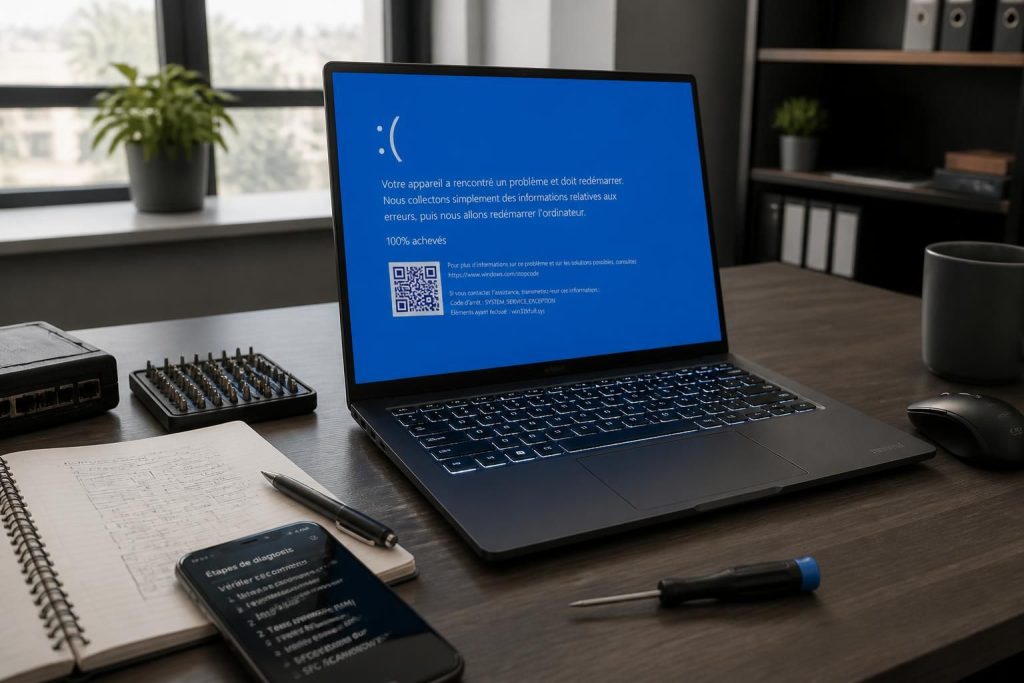
Le phénomène de l’écran bleu de la mort, connu sous le nom de BSOD (Blue Screen of Death), demeure l’un des plus redoutés par les utilisateurs de Windows 10. Ce message d’erreur apparaît sans préavis, interrompant brutalement le fonctionnement de l’ordinateur et affichant un code d’arrêt souvent difficile à interpréter. Les raisons de ce dysfonctionnement sont variées, allant des conflits matériels aux pilotes défectueux, en passant par des erreurs de système. Tandis que l’angoisse peut s’emparer de l’utilisateur confronté à cette situation, il est essentiel de rester serein : il existe des solutions pour restaurer l’intégrité du système et éviter des pertes de données. Cet article propose de faire le point sur ces solutions et d’édifier un diagnostic approfondi face à ce problème récurrent.
Qu’est-ce que l’écran bleu de Windows 10 ?
L’écran bleu de Windows 10 représente un mécanisme de protection vital intégré au système d’exploitation. Lorsqu’une erreur critique est détectée, Windows se bloque pour protéger l’intégrité des données et prévenir de potentielles pertes. L’écran bleu affiche un message d’erreur, souvent accompagné d’un code d’arrêt, qui fournit des indices sur l’origine du problème. Dans les versions récentes de Windows, un QR code peut être inclus, permettant un accès rapide à la documentation officielle de Microsoft pour des conseils supplémentaires.
Ce dysfonctionnement peut être causé par divers facteurs. Les pannes matérielles, les conflits entre pilotes ou encore des logiciels malveillants sont des raisons fréquemment citées. De plus, les mises à jour de Windows peuvent parfois entraîner des incompatibilités, provoquant ainsi des écrans bleus indésirables.
Les implications d’un écran bleu
Rencontrer un écran bleu peut avoir des conséquences non négligeables. En plus de l’interruption soudaine des activités, il y a un risque potentiel de perte de travail non sauvegardé, ainsi qu’une frustration notable pour l’utilisateur. Les entreprises et les utilisateurs réguliers doivent être conscients des implications de ces erreurs afin de minimiser le risque de perte de productivité.
Pour digérer l’information relative à ce mécontentement technique, il apparaît donc fondamental de garder à l’esprit une bonne gestion des données, telles que des sauvegardes régulières, mais également une vigilance quant à l’état du matériel et des logiciels installés.
Causes fréquentes de l’écran bleu sur Windows 10
Les causes des erreurs d’écran bleu sur Windows 10 peuvent être multiples et variées. Analyser ces causes peut permettre de cibler rapidement la solution adéquate. En voici quelques-unes des plus courantes :
- Pannes de pilote : Les pilotes sont essentiels au bon fonctionnement des composants matériels de l’ordinateur. Un pilote obsolète ou corrompu peut considérablement perturber le système et provoquer un BSOD.
- Erreurs matérielles : Les composants défectueux, tels que la RAM ou le disque dur, peuvent également entraîner des écrans bleus. Il est donc recommandé de tester régulièrement la santé de ces éléments.
- Infections par des logiciels malveillants : Les virus et autres malwares peuvent altérer des fichiers système critiques, déclenchant ainsi des pannes de système.
- Échauffement : Un ordinateur en surchauffe pourrait être sujet à des défaillances matérielles, ce qui peut également conduire à un écran bleu de la mort.
- Mauvaises mises à jour : Certaines mises à jour de Windows peuvent, paradoxalement, provoquer des instabilités en causant des incompatibilités avec des logiciels ou matériels.
Avec ces éléments en tête, il devient plus aisé pour un utilisateur de réfléchir aux actions qu’il peut entreprendre pour remédier à la situation d’écran bleu. Obtenir un diagnostic précis est souvent essentiel avant de procéder aux étapes de dépannage.
Comment effectuer un diagnostic d’écran bleu ?
Pour diagnostiquer une erreur d’écran bleu sur Windows 10, il est necessaire de méthodiquement passer par plusieurs étapes, afin de cerner l’origine du problème. Voici une approche recommandée :
1. Vérifiez les pilotes installés
Les pilotes obsolètes constituent l’une des causes les plus fréquentes d’écran bleu. Pour vérifier l’état de ces derniers, commencez par ouvrir le Gestionnaire de périphériques. Dans cette interface, recherchez chaque composant de votre ordinateur, en vous concentrant sur ceux marqués d’un point d’exclamation jaune. Cela signalera les pilotes posant problème.
2. Testez le matériel
Les pannes matérielles peuvent également s’avérer problématiques, notamment la RAM ou le disque dur. Utilisez des outils de diagnostic spécifiques, tels que l’outil de diagnostic de mémoire Windows, pour identifier d’éventuelles défaillances. Vous pouvez également lancer une vérification du disque dur à l’aide de la commande CHKDSK.
3. Analyser les fichiers d’erreurs
Windows crée des fichiers de vidage mémoire lors des crashs, appelés minidumps. L’analyse de ces fichiers peut révéler des indices précieux sur l’origine de l’erreur. Des outils comme BlueScreenView permettent d’accéder facilement à ces informations.
Comprendre les codes d’erreur d’écran bleu
Lorsque le célèbre écran bleu apparaît, un code d’erreur s’affiche. Cette information est cruciale pour identifier la cause de l’échec. Voici quelques-uns des codes d’erreur les plus fréquents :
| Code d’erreur | Signification |
|---|---|
| CRITICAL_PROCESS_DIED | Un processus essentiel du système a échoué. |
| IRQL_NOT_LESS_OR_EQUAL | Problème généralement lié aux pilotes de périphériques. |
| PAGE_FAULT_IN_NONPAGED_AREA | Accès à une zone mémoire non valide ou corrompue. |
| SYSTEM_SERVICE_EXCEPTION | Problème avec des fichiers système ou des pilotes. |
| DPC_WATCHDOG_VIOLATION | Indique une défaillance dans les pilotes ou les fichiers système. |
Ces codes d’erreur fournissent des pistes précieuses lors de la recherche d’une solution. Ainsi, une connaissance approfondie de ces alertes peut permettre de réduire considérablement le temps passé en dépannage.
Les étapes pratiques pour résoudre un écran bleu
Face à un écran bleu, un redémarrage simple est souvent le premier réflexe. Cependant, plusieurs étapes plus approfondies nécessitent d’être suivies pour garantir le bon fonctionnement du système. Voici quelques-unes des méthodes les plus efficaces pour le dépannage :
- Retrait du matériel récent : Si vous avez récemment connecté un nouveau périphérique, débranchez-le avant de redémarrer votre ordinateur.
- Démarrer en mode sans échec : Ce mode restreint le fonctionnement de Windows aux processus essentiels, ce qui permet de détecter rapidement les problèmes.
- Vérifiez les pilotes : Mise à jour ou réinstallation est souvent nécessaire.
- Assurez-vous d’avoir de l’espace disque suffisant : Un disque dur presque plein peut provoquer des plantages.
- Installer les mises à jour Windows : Les correctifs inclus dans les mises à jour peuvent souvent résoudre des erreurs bien connues.
- Restaurer le système : Si tous les efforts échouent, utilisez un point de restauration pour revenir à une version antérieure du système stable.
Les outils et techniques avancées pour le dépannage
Pour les utilisateurs plus expérimentés, des outils avancés permettent d’approfondir le diagnostic. Utiliser ces outils peut offrir des informations vitales sur l’origine des pannes :
1. Visualiseur d’événements
Ce logiciel permet d’accéder à l’historique des erreurs du système. En examinant les journaux d’événements Windows, il est possible d’identifier les erreurs critiques qui se sont produites dans les moments précédant l’apparition de l’écran bleu.
2. Diagnostic de mémoire
Pour vérifier l’état de la RAM, le diagnostic de mémoire intégré à Windows peut être lancé. Il effectuera un test à la recherche de problèmes potentiels.
3. Analyse des fichiers de vidage mémoire
Les fichiers de vidage mémoire, situés dans C:WindowsMinidump, contiennent des informations essentielles sur le dysfonctionnement. Des outils comme WinDbg peuvent être utilisés pour les analyser en profondeur.