
MyPrimobox stocke vos bulletins de paie et documents RH dans un coffre-fort numérique dont la durée de rétention atteint 50 ans ou jusqu’aux 75 ans du collaborateur. Cette profondeur d’archivage impose des pratiques rigoureuses pour retrouver, classer et sauvegarder efficacement vos fichiers, que vous soyez en poste ou après un départ de l’entreprise.
Séparation des droits et périmètre de stockage sur myPrimobox
Le point que la plupart des guides survolent, c’est la segmentation stricte des permissions dans l’espace myPrimobox. Les documents déposés par l’employeur (bulletins de paie, attestations, soldes de tout compte) vivent dans un périmètre où l’employeur n’a pas accès aux documents personnels que vous ajoutez vous-même.
Concrètement, vous disposez de 1 Go d’espace réservé aux documents personnels : factures, avis d’imposition, anciens bulletins d’un précédent employeur, contrats d’assurance. Ce gigaoctet est distinct du stockage des documents RH transmis par votre entreprise.
Cette architecture a une conséquence directe sur vos pratiques d’archivage. Tout document personnel uploadé dans votre espace reste invisible pour le service RH. Vous pouvez donc centraliser des pièces sensibles sans risque de consultation par un tiers professionnel.

Arborescence myPrimobox : classement automatique et réorganisation manuelle
Les documents RH arrivent dans votre espace avec un classement défini par l’employeur. Le nom de fichier et le dossier de destination sont paramétrés côté entreprise. Nous observons que cette logique génère souvent une arborescence peu lisible sur le long terme, surtout quand plusieurs employeurs successifs ont alimenté le même coffre.
Renommer et déplacer vos fichiers
MyPrimobox permet de déplacer ou renommer les documents après dépôt. C’est un levier sous-utilisé. Nous recommandons d’adopter une convention de nommage dès l’activation du compte : type de document, année, mois.
Exemple : « BP_2024_03 » pour un bulletin de paie de mars 2024. Cette discipline simplifie considérablement la recherche ultérieure, en particulier quand l’historique dépasse plusieurs années.
Personnaliser les dossiers
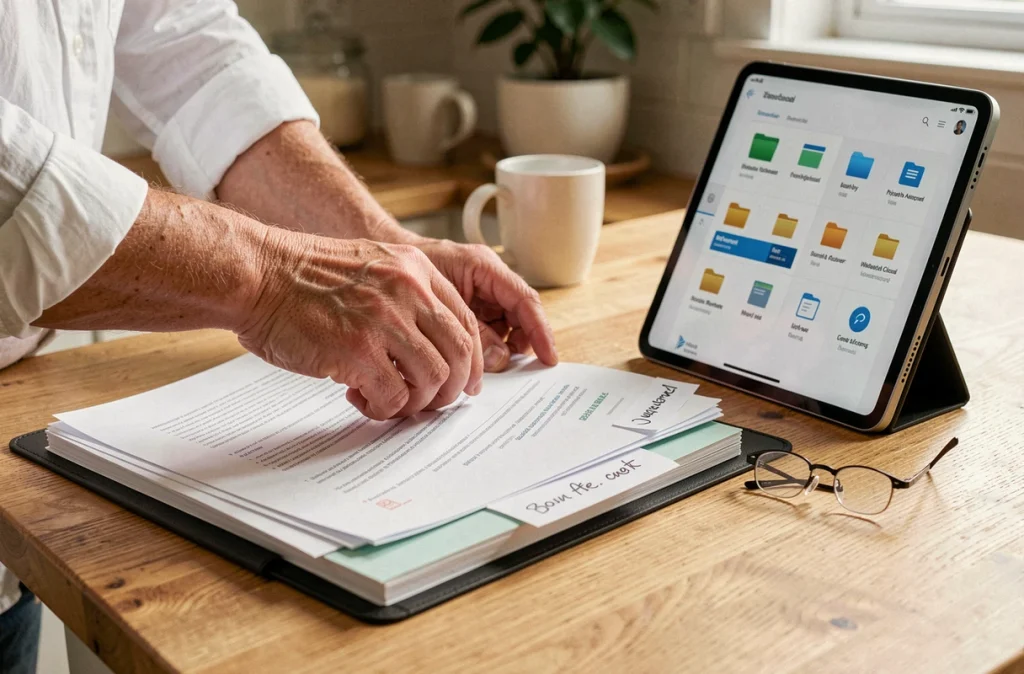
Vous pouvez créer vos propres dossiers pour regrouper les documents par thème ou par employeur. L’arborescence par défaut n’est pas figée. Un salarié ayant eu trois employeurs sur dix ans a tout intérêt à structurer son espace avec un dossier par entreprise, contenant chacun les sous-dossiers par type de document.
Téléchargement et sauvegarde locale depuis myPrimobox mon compte
La conservation sur 50 ans côté Primobox ne dispense pas d’une sauvegarde locale. Une interruption de service, un changement de prestataire décidé par l’employeur ou une faillite de l’entreprise peuvent compliquer l’accès temporairement.
- Depuis un ordinateur : ouvrez le document souhaité, cliquez sur l’icône de téléchargement pour récupérer le fichier au format PDF. Procédez document par document ou sélectionnez plusieurs fichiers pour un téléchargement groupé.
- Depuis l’application mobile : accédez au dossier concerné, sélectionnez le document, puis utilisez la fonction de téléchargement. Le fichier se retrouve dans le dossier de téléchargement de votre appareil.
- Sauvegarde périodique : nous recommandons un export trimestriel de tous les nouveaux documents vers un disque externe ou un service de stockage chiffré que vous contrôlez.
Le format PDF généré par myPrimobox est directement imprimable. Si vous avez besoin d’une version papier pour une démarche administrative, le fichier téléchargé conserve la mise en page d’origine.
Sécurité du compte myPrimobox et récupération d’accès
L’accès à votre espace se fait via myprimobox.net avec un identifiant et un mot de passe. Deux situations bloquent régulièrement les utilisateurs : l’oubli du mot de passe et l’obsolescence de l’adresse e-mail associée au compte.
Procédure de récupération
La fonction « Identifiant ou mot de passe oublié » envoie un e-mail à l’adresse liée au compte. Vérifiez vos courriers indésirables si vous ne recevez rien : plusieurs messageries filtrent ces notifications automatiques.
Si l’adresse e-mail associée n’est plus accessible (changement de fournisseur, ancienne adresse professionnelle), la récupération devient plus complexe. La mise à jour de l’adresse e-mail doit être faite tant que vous avez encore accès au compte, idéalement dès un changement d’employeur.
Bonnes pratiques de sécurité
- Utilisez un mot de passe unique pour myPrimobox, distinct de celui de votre messagerie professionnelle. Un gestionnaire de mots de passe évite l’oubli.
- Mettez à jour votre adresse e-mail personnelle (pas l’adresse entreprise) pour garantir l’accès après un départ.
- Ne partagez jamais vos identifiants, même avec votre service RH. L’employeur dispose de son propre accès pour déposer des documents, il n’a pas besoin du vôtre.
Accès après un départ d’entreprise : ce que le coffre-fort conserve
Votre espace myPrimobox reste accessible après un licenciement, une démission ou une fin de CDD, à condition que le compte ait été activé pendant la période d’emploi. Les documents déjà déposés restent consultables et téléchargeables selon la durée de conservation prévue.
En cas de faillite de l’employeur, la situation peut se compliquer si le prestataire Primobox n’est plus alimenté. Dans ce scénario, la portabilité des données relève du RGPD : vous pouvez adresser une demande d’export de vos données personnelles. C’est une raison supplémentaire pour maintenir des sauvegardes locales à jour.
Un réflexe simple à adopter lors de chaque changement de poste : connectez-vous à votre espace myPrimobox, téléchargez l’intégralité des documents du dernier employeur, vérifiez que votre adresse e-mail de contact est bien une adresse personnelle. Ces trois actions prennent quelques minutes et évitent des blocages parfois longs à résoudre.