

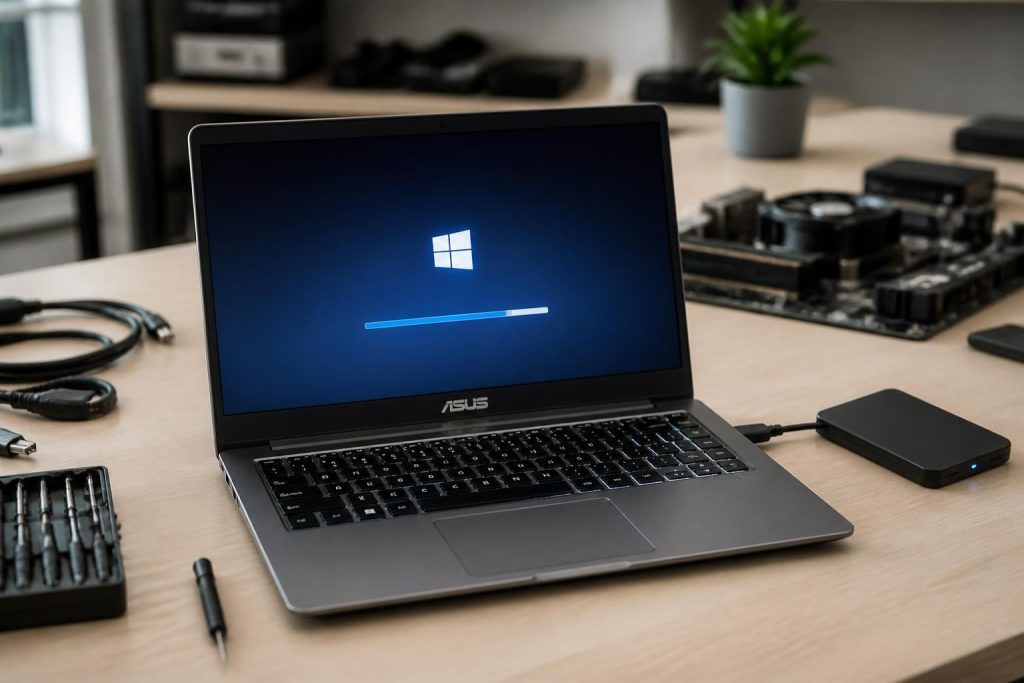
La nécessité de réinstaller Windows sur un ordinateur portable ou un PC fixe peut surgir pour diverses raisons, qu’il s’agisse de la nécessité de retrouver un système performant ou de réparer des erreurs logicielles. Les utilisateurs de la marque Asus ne font pas exception. Que ce soit pour des raisons de mise à jour, de compatibilité matériel ou de stabilité, savoir effectuer une installation propre de Windows est essentiel. Ce guide a pour but d’apporter des éclaircissements sur le processus de réinstallation de Windows, mais également sur la gestion des drivers, garantissant ainsi un fonctionnement optimal de votre machine. De plus, il abordera les étapes clés pour le retour à une configuration d’usine, un sujet pertinent dans le contexte technologique actuel.
Pourquoi réinstaller Windows sur un appareil Asus ?
Le besoin de réinstaller Windows peut émaner de plusieurs facteurs. Parmi ceux-ci, on note l’accumulation de fichiers détruits, de malwares ou d’applications qui ralentissent les performances du système. Une réinstallation permet ainsi de remettre à zéro un système corrompu. On observera également que la réinstallation est souvent indispensable lors d’une mise à jour majeure, comme le passage de Windows 10 à Windows 11, afin de bénéficier de toutes les fonctionnalités optimales.
Un autre point important à considérer est la gestion des pilotes. Les pilotes, ou drivers, sont des éléments essentiels qui permettent à votre matériel de fonctionner correctement sous Windows. En effet, un système dépourvu de pilotes adéquats sera sujet à des dysfonctionnements, des erreurs d’affichage ou des problèmes de connectivité. Réinstaller le système sans mettre à jour ces éléments pourrait entraîner des résultats indésirables. Parmi les solutions, la réinstallation à partir du support Asus peut être une option judicieusement envisagée.
Les avantages d’une installation propre
Prendre l’initiative d’une installation propre présente de nombreux avantages. En premier lieu, elle permet de libérer l’ordinateur des fichiers indésirables. Ces fichiers peuvent être issus d’anciennes installations, de programmes obsolètes ou de fichiers temporaires qui prennent de la place. En réinstallant Windows, ces éléments inutiles sont perdus, ce qui augmente l’espace de stockage libre disponible sur l’appareil.
Ensuite, l’installation propre garantit une performance améliorée. En éliminant le superflu, on peut observer une augmentation des vitesses de démarrage et de réaction du système. En effet, des utilisateurs rapportent des améliorations significatives dans le fonctionnement d’applications lourdes, rendant l’expérience générale plus agréable.
Enfin, réaliser un tel travail permet également de remettre à zéro les préférences utilisateurs et d’installer seulement les logiciels nécessaires. Cela peut également aider à éliminer les conflits entre programmes, qui peuvent survenir avec le temps, surtout sur des machines vieillissantes. Réinitialiser son système c’est donc s’assurer de repartir sur de bonnes bases.
Préparer la réinstallation de Windows
Avant de vous lancer dans la réinstallation de Windows, certaines étapes préliminaires sont cruciales. En premier lieu, il convient de sauvegarder toutes les données importantes présentes sur votre appareil. Qu’il s’agisse de documents, photos, vidéos ou autres fichiers, leur protection sera essentielle pour éviter toute perte de données durant le processus d’installation.
Postérieurement à la sauvegarde, il faudra créer un support d’installation. Pour cela, un lecteur flash USB d’une capacité minimale de 8 Go sera requis. L’utilisation de l’outil de création de média de Microsoft, accessible sur leur site, permettra de télécharger l’image ISO de Windows. Ce fichier pourra alors être transféré sur la clé USB par le biais de l’outil. Ce procédé est nécessaire pour effectuer l’installation à partir de ce support.
Réinstallation via le support media
Une fois le support créé, l’étape suivante consiste à redémarrer l’ordinateur et à accéder au BIOS ou l’UEFI. Pour cela, il est souvent nécessaire d’appuyer sur une touche spécifique (comme F2 ou DEL) durant le démarrage. Une fois dans le BIOS, il faudra configurer l’ordre de démarrage pour que l’ordinateur démarre à partir de la clé USB contenant l’installation de Windows.
Après avoir enregistré les paramètres, l’ordinateur va redémarrer et, à partir de ce moment, le processus d’installation démarre. L’assistant d’installation vous guidera tout au long des étapes, allant de la sélection de la langue et du format de la partition à l’installation propre de Windows lui-même. Il est recommandé de choisir l’option « Installation personnalisée » pour s’assurer que toutes les anciennes partitions sont formatées avant l’installation.
Gestion des drivers après réinstallation
Une fois que Windows a été réinstallé, l’une des étapes les plus importantes est celle de la gestion des drivers. Sans ces éléments, un ordinateur peut rencontrer de nombreux problèmes de fonctionnement. Pour ce faire, le gestionnaire de périphériques constitue un outil clé qui vous aidera à identifier les composants nécessitant des mises à jour ou de nouvelles installations de pilotes.
Pour accéder au gestionnaire de périphériques, il suffit de rechercher ce terme dans la barre de recherche. Une fois ouvert, vous y trouverez une liste de tous les composants matériels de votre ordinateur. Pour chaque élément, si un triangle jaune apparaît, cela signifie que le périphérique ne fonctionne pas correctement ou que le driver est manquant ou obsolète.
Mise à jour automatique des drivers
Pour procéder à la mise à jour des drivers, plusieurs options se présentent. La première consiste à faire un clic droit sur le périphérique problématique et de sélectionner l’option « Mettre à jour le pilote ». Windows cherchera alors automatiquement une version du driver correspondant sur Internet. Si cette dernière existe, elle sera installée automatiquement. Dans certains cas, il est judicieux de se rendre directement sur le site du support Asus, où il est possible de télécharger les derniers drivers spécifiquement adaptés à votre modèle.
| Composant | Méthode de mise à jour | Source de téléchargement |
|---|---|---|
| Carte graphique | Clic droit > Mettre à jour le pilote | Site officiel du constructeur |
| Carte réseau | Utilisation du gestionnaire de périphériques | Site du support Asus |
| Carte mère | Recherche manuelle | Site de support de la carte mère |
Restauration du système après réinstallation
Après une réinstallation réussie de Windows, il est crucial d’adopter une procédure de restauration efficace. Cela permet d’assurer que le système fonctionnera de manière optimale et qu’une sauvegarde est disponible en cas de problème futur. La fonctionnalité de restauration système intégrée à Windows vous sera d’une grande utilité. Cette fonctionnalité crée des points de restauration automatiquement au fur et à mesure que des changements significatifs sont effectués.
Pour configurer cette fonctionnalité, il suffit de rechercher « Créer un point de restauration » dans le menu de recherche. Par la suite, un écran s’ouvrira où vous pourrez activer la protection du système sur vos disques durs. En configurant cela, Windows effectuera des sauvegardes de la configuration du système à intervalles réguliers, ce qui rendra la restauration de votre machine bien plus rapide et facile en cas de problème majeur.
Création de points de restauration manuels
Parallèlement aux points de restauration automatiques, il peut être judicieux de créer des points manuels après avoir installé de nouvelles applications ou drivers. Cela vous permettra de revenir à un état stable si de potentielles incompatibilités se produisent. Pour en créer un, vous devez encore accéder à la même interface, puis cliquer sur « Créer » après avoir sélectionné votre disque. Donnez un nom significatif au point de restauration pour faciliter son identification future.
Conclusion sur la réinstallation efficace de Windows sur un appareil Asus
Réaliser une réinstallation de Windows sur un équipement Asus peut sembler une tâche intimidante, mais elle peut offrir de nombreux bénéfices en termes de performance et de stabilité. Grâce à l’utilisation d’outils appropriés, à la sauvegarde des données et à la mise à jour des drivers, les utilisateurs peuvent s’assurer que leur expérience informatique est optimale. Enfin, intégrer une stratégie de restauration système permet de sécuriser ce travail, offrant ainsi une tranquillité d’esprit et une assurance pour l’avenir de votre appareil.