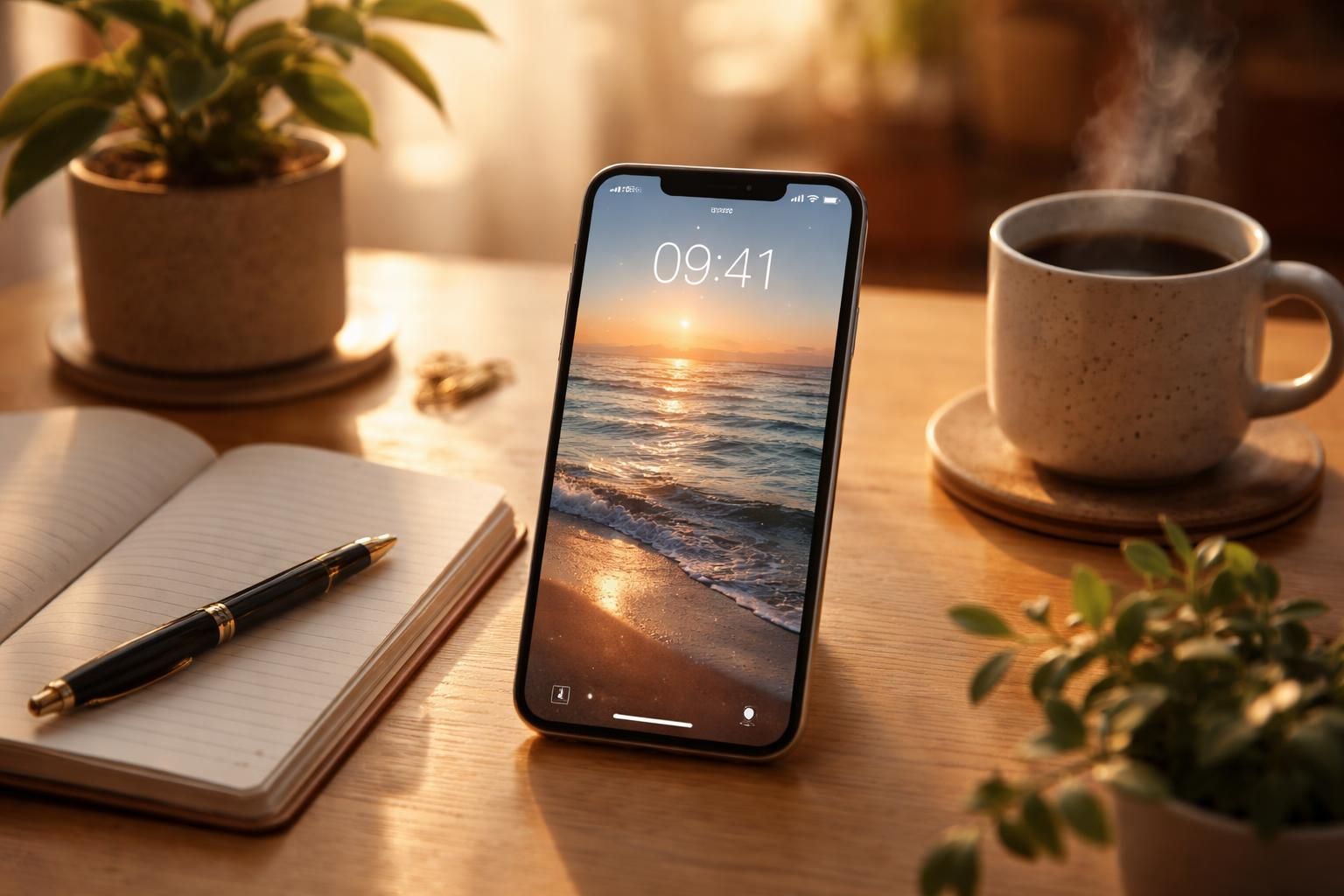
Personnaliser son iPhone ne se limite pas à changer l’arrière-plan de l’écran d’accueil avec une image statique. Une tendance émergente consiste à utiliser des vidéos comme fond d’écran vidéo, permettant ainsi d’ajouter une dimension dynamique et esthétique à l’appareil. Ce guide aborde les différentes étapes pour transformer une vidéo en un fond animé, offrant ainsi une véritable touche d’originalité à votre appareil. Que ce soit pour afficher des souvenirs de famille ou des vidéos inspirantes, cette personnalisation est un excellent moyen de donner vie à votre iPhone personnalisé. En suivant notre méthodologie, vous découvrirez comment intégrer cette fonctionnalité captivante tout en respectant les limites techniques de votre appareil. Avec un mélange de créativité et de technologie, faites de votre écran de verrouillage un espace unique qui reflète votre personnalité.
Pourquoi opter pour un fond d’écran vidéo ?
Utiliser une vidéo comme fond d’écran sur son iPhone offre une multitude d’avantages. Par rapport à une image statique, une vidéo peut véritablement dynamiser l’interface utilisateur. En effet, les vidéos esthétiques permettent non seulement de capturer des moments précieux, mais elles ajoutent également une vitalité à l’appareil qui peut être apaisante ou stimulante, selon le choix de la vidéo. Les utilisateurs apprécient particulièrement d’afficher des clips de vacances, des événements familiaux, ou même des animations artistiques qui apportent du mouvement et de la couleur.
Un autre avantage réside dans la capacité à personnaliser davantage votre appareil. Alors que de nombreux iPhone personnalisé proposent des fonds d’écran standards, l’utilisation d’une vidéo permet non seulement de se démarquer, mais également d’exprimer ses goûts et ses préférences. Cette fonctionnalité est particulièrement adaptée pour les utilisateurs soucieux de créer un environnement numérique qui leur ressemble.
Afin de garantir un rendu optimal, il est conseillé de sélectionner des vidéos qui ne dépassent pas la durée de 15 secondes. Cela permet non seulement d’optimiser les performances de l’appareil, mais aussi de garantir que l’effet visuel ne soit pas trop distrayant. Dans les sections suivantes, nous aborderons étape par étape comment préparer et appliquer ces vidéos comme fond d’écran.
Étape 1 : Préparer la vidéo pour votre fond d’écran
Avant d’intégrer une vidéo en tant que fond vidéo, il est essentiel de la préparer correctement. La première étape consiste à choisir une vidéo de qualité, idéale pour cette transformation. Il est recommandé d’opter pour un clip court, de préférence entre 5 et 15 secondes. Les vidéos plus longues risquent de ne pas s’afficher correctement sur l’appareil.
Ensuite, assurez-vous que la vidéo soit bien centrée et de bonne résolution, car certaines zones peuvent être coupées lors du paramétrage comme fond d’écran. Pour ce faire, des applications de montage comme iMovie ou Clips peuvent être utilisées afin de recadrer ou ajuster la longueur de votre vidéo. Pour optimiser l’esthétique de l’écran, privilégiez également les vidéos au format portrait, car elles s’adaptent mieux à la majorité des modèles d’iPhone.
Enfin, vérifiez que la vidéo ne contienne pas de sons indésirables. En effet, bien que les Live Photos incluent des éléments audio, ce n’est pas toujours recommandé pour un fond d’écran, car cela peut devenir gênant lors de l’utilisation quotidienne de l’appareil.
Étape 2 : Conversion de la vidéo en Live Photo
Une fois la vidéo soigneusement préparée, la prochaine étape consiste à la convertir en Live Photo. Ce format est essentiel car iOS ne permet pas d’utiliser directement une vidéo comme fond d’écran. Pour réaliser cette conversion sans difficulté, plusieurs applications sont offertes sur l’App Store, parmi lesquelles intoLive et VideoToLive. Ces deux applications sont simples d’utilisation et permettent de transformer une vidéo en Live Photo en quelques étapes.
Pour illustrer le processus avec l’application intoLive, voici les étapes à suivre :
- Téléchargez et ouvrez l’application intoLive.
- Sélectionnez la vidéo que vous souhaitez convertir.
- Choisissez la durée de la vidéo (maximum 15 secondes).
- Ajustez le début et la fin si nécessaire.
- Appuyez sur « Convertir » pour obtenir votre Live Photo.
Une fois la conversion terminée, votre Live Photo sera automatiquement sauvegardée dans la bibliothèque Photos de votre appareil. Assurez-vous que l’indicateur « LIVE » soit visible pour confirmer que votre transformation a réussi.
Étape 3 : Appliquer la Live Photo en tant que fond d’écran
Après avoir créé votre Live Photo, il est temps de l’appliquer en tant que fond d’écran vidéo. Cette opération est rapide et s’effectue directement depuis les paramètres de votre iPhone.
Pour ce faire, suivez ces instructions :
- Accédez aux « Paramètres » de votre iPhone.
- Cliquez sur « Fond d’écran » puis sur « Choisir un nouveau fond d’écran ».
- Naviguez jusqu’à votre dossier « Live Photos ».
- Sélectionnez la Live Photo fraîchement créée.
- Activez l’option Live Photo afin qu’elle soit animée lors de l’affichage.
- Appuyez sur « Définir » pour choisir si vous souhaitez qu’elle apparaisse uniquement sur l’écran de verrouillage, sur l’écran d’accueil, ou les deux.
Vous pourrez ensuite verrouiller votre téléphone et appuyer sur l’écran pour voir votre vidéo s’animer. Cette fonctionnalité apporte une vraie personnalité à votre iPhone personnalisé.
Astuces pour améliorer votre fond d’écran vidéo
Pour optimiser davantage l’apparence de votre fond animé, quelques astuces peuvent s’avérer utiles. Tout d’abord, prendre le temps d’éditer votre vidéo est primordial. Si elle n’est pas parfaitement adaptée, utilisez une application de montage pour ajuster la luminosité, la saturation ou même intégrer des effets visuels qui enrichissent l’animation.
Ensuite, bien réfléchir à la thématique de votre vidéo permet d’accroître son impact. Par exemple, une vidéo avec des couleurs sombres sera moins énergivore pour la batterie de l’iPhone, particulièrement sur les modèles utilisant des écrans OLED. Ainsi, ces derniers consomment moins d’énergie lorsqu’ils affichent des pixels sombres.
Pour finir, méfiez-vous des vidéos trop vives ou avec des mouvements rapides, qui pourraient rendre les notifications difficiles à lire. En gardant l’ensemble harmonieux, votre fond d’écran vidéo sera non seulement joli, mais également fonctionnel.
Limites à considérer lors de l’utilisation d’une vidéo comme fond d’écran
Utiliser une vidéo comme fond d’écran présente certains inconvénients qu’il est important de considérer. D’abord, même si ces fonds animés apportent une touche personnelle, ils ne s’activent qu’en appuyant sur l’écran de verrouillage ; ils ne sont pas permanents. Ce système a été conçu pour éviter une consommation excessive de batterie, mais cela signifie que les animations ne seront pas toujours visibles.
De plus, l’utilisation d’un fond d’écran vidéo peut entraîner une légère augmentation de l’utilisation de la batterie. Certains utilisateurs ont noté une diminution de l’autonomie lors de l’utilisation fréquente de vidéos en fond d’écran, surtout si la vidéo choisie comporte beaucoup de mouvement. C’est pourquoi il est conseillé de diversifier les fonds d’écran et d’en utiliser un statique lorsque cela est possible.
Finalement, ces limitations ne doivent pas dissuader l’utilisateur potentiel. Au contraire, elles incitent à expérimenter et à trouver l’équilibre parfait entre esthétique et fonctionnalité.
Tableau comparatif des options de fond d’écran animé sur iPhone
| Caractéristique | Live Photo | Vidéo standard | Fond dynamique Apple |
|---|---|---|---|
| Durée | 3 secondes maximum | Illimitée (mais non utilisable directement) | Variable selon le motif |
| Activation de l’animation | Pression prolongée sur l’écran verrouillé | Non applicable directement | Automatique ou selon mouvement |
| Compatibilité modèles | iPhone 6s et plus récents | Tous (après conversion) | iPhone 6s et plus récents |
| Versions iOS compatibles | iOS 11 et supérieur (meilleur avec iOS 16+) | Nécessite conversion pour toutes versions | iOS 7 et supérieur |
| Impact batterie | Faible (animation brève et à la demande) | Élevé si utilisée en continu | Modéré (optimisé par Apple) |
| Méthode d’installation | Via Réglages > Fond d’écran | Conversion en Live Photo nécessaire | Préinstallé dans les options |
| Personnalisation | Totale (contenu personnel) | Totale après conversion | Limitée aux motifs Apple |
Comprendre la différence entre une vidéo et une Live Photo
Pour réussir à mettre une vidéo en fond d’écran sur votre iPhone, il est crucial de comprendre la distinction entre une vidéo classique et une Live Photo. La différence fondamentale réside dans le format de chaque type. Une Live Photo est conçue pour être courte ; elle capture 1,5 seconde de vidéo avant et après la prise d’une photo, se limitant ainsi à une durée totale de 3 secondes.
La valeur ajoutée de ce format réside dans le fait qu’il permet de combiner image et mouvement, offrant une expérience visuelle engageante lorsque l’on appuie sur l’image. Les vidéos, quant à elles, ont une durée illimitée, mais ne peuvent pas être directement utilisées telles quelles comme fond d’écran. Cela constitue une véritable distinction dans la manière dont l’appareil traite les animations pour le style iPhone.
Cette spécificité technique expliquer la nécessité de transformer des vidéos en Live Photos pour une utilisation optimale sur l’appareil. Dans la section suivante, nous explorerons en détail la méthode native pour réaliser cette transformation sans avoir recours à des applications tierces.
Méthode native pour transformer une vidéo en Live Photo
Transformer une vidéo en Live Photo n’est pas une tâche difficile et peut être réalisée avec l’application native Raccourcis d’Apple, qui facilite la conversion sans nécessiter d’applications tierces. Voici les étapes à suivre :
- Ouvrez l’application Raccourcis sur votre iPhone. Si elle n’est pas déjà installée, récupérez-la sur l’App Store.
- Appuyez sur « + » pour créer un nouveau raccourci.
- Cherchez et ajoutez l’action « Sélectionner des photos ou vidéos » en configurant pour ne choisir qu’un élément.
- Ajoutez l’action « Convertir en Live Photo », puis terminez par « Enregistrer dans l’album ».
- Nommez votre raccourci, par exemple « Vidéo vers Live Photo », et sauvegardez-le.
Votre application Raccourcis est désormais prête à effectuer cette conversion instantanément chaque fois que vous l’utiliserez. Il vous suffira de sélectionner une vidéo pour la transformer en Live Photo.
Étapes pour définir une Live Photo en fond d’écran animé
Une fois votre vidéo convertie en Live Photo, il ne reste plus qu’à l’appliquer comme fond d’écran. Accédez à votre iPhone, entrez dans les « Paramètres » et suivez les étapes suivantes :
- Ouvrez l’application « Réglages » et sélectionnez « Fond d’écran ».
- Cliquez sur « Choisir un nouveau fond d’écran ».
- Naviguez vers votre Live Photo nouvellement créée.
- Choisissez d’appliquer le fond d’écran sur l’écran de verrouillage, l’écran d’accueil, ou les deux.
- Assurez-vous d’activer l’option Live Photo. Cela permettra d’avoir l’animation lorsque vous appuyez longuement sur l’écran verrouillé.
Verrouillez votre appareil et vérifiez que l’animation fonctionne correctement. En suivant ces étapes, vous effectuerez toute la personnalisation nécessaire pour apporter une touche unique à votre appareil.
Alternatives et inspirations pour votre fond d’écran
En plus de personnaliser votre iPhone avec vos propres créations, il existe de nombreuses ressources pour trouver l’inspiration pour votre fond d’écran vidéo. Plusieurs plateformes proposent des vidéos libres de droits qui peuvent servir de fond d’écran. Sites comme Pexels ou Unsplash offrent des séquences visuelles captivantes qui peuvent être utilisées et adaptées. En outre, de nombreux créateurs sur des plateformes comme TikTok ou Vimeo partagent des vidéos à couper le souffle, que vous pouvez convertir en Live Photos pour une véritable personnalisation.
En résumé, choisir le bon fond d’écran vidéo est crucial pour déterminer la qualité et l’impact de votre écran lors de l’utilisation de votre téléphone. Prenez le temps de rechercher différentes vidéos, et n’hésitez pas à expérimenter avec des clips qui résonnent avec votre personnalité, qu’il s’agisse de paysages relaxants, de séquences urbaines ou de moments précieux partagés avec vos proches.
Le chemin vers une créativité d’écran enrichie
La personnalisation de votre iPhone avec un fond d’écran vidéo est une démarche qui nécessite quelques étapes simples, mais qui offre un immense potentiel en termes d’originalité et de style. Ce processus permet non seulement de créer une identité numérique unique, mais également d’introduire un aspect interactif et dynamique à votre écran.
L’objectif est d’encourager les utilisateurs à expérimenter afin de trouver la vidéo qui leur correspond le mieux. Avec les techniques que nous avons abordées, transformer des vidéos en Live Photos devient accessible, même sans compétences techniques particulières. De plus, la créativité est encouragée à chaque étape, que ce soit dans le choix des clips ou dans leur mise en scène sur l’appareil.
Que vous choisissiez de mettre en avant une vidéo de vacances ou un clip artistique animé, chaque déverrouillage de votre iPhone prononcera votre créativité personnelle, donnant une nouvelle dimension à votre expérience numérique.