
Dans l’ère numérique actuelle, la gestion efficace de son ordinateur est primordiale pour la productivité. L’un des moyens les plus simples d’améliorer cette gestion est de faciliter l’accès aux fonctions essentielles telles que la mise en veille. Créer un raccourci personnalisé pour mettre votre ordinateur en veille permet non seulement d’accélérer ce processus, mais aussi d’optimiser l’utilisation de votre machine. En adaptant ces outils à vos besoins, vous pouvez bénéficier d’une expérience utilisateur améliorée et d’une meilleure économie d’énergie.
Qu’est-ce qu’un raccourci de mise en veille et pourquoi est-il utile ?
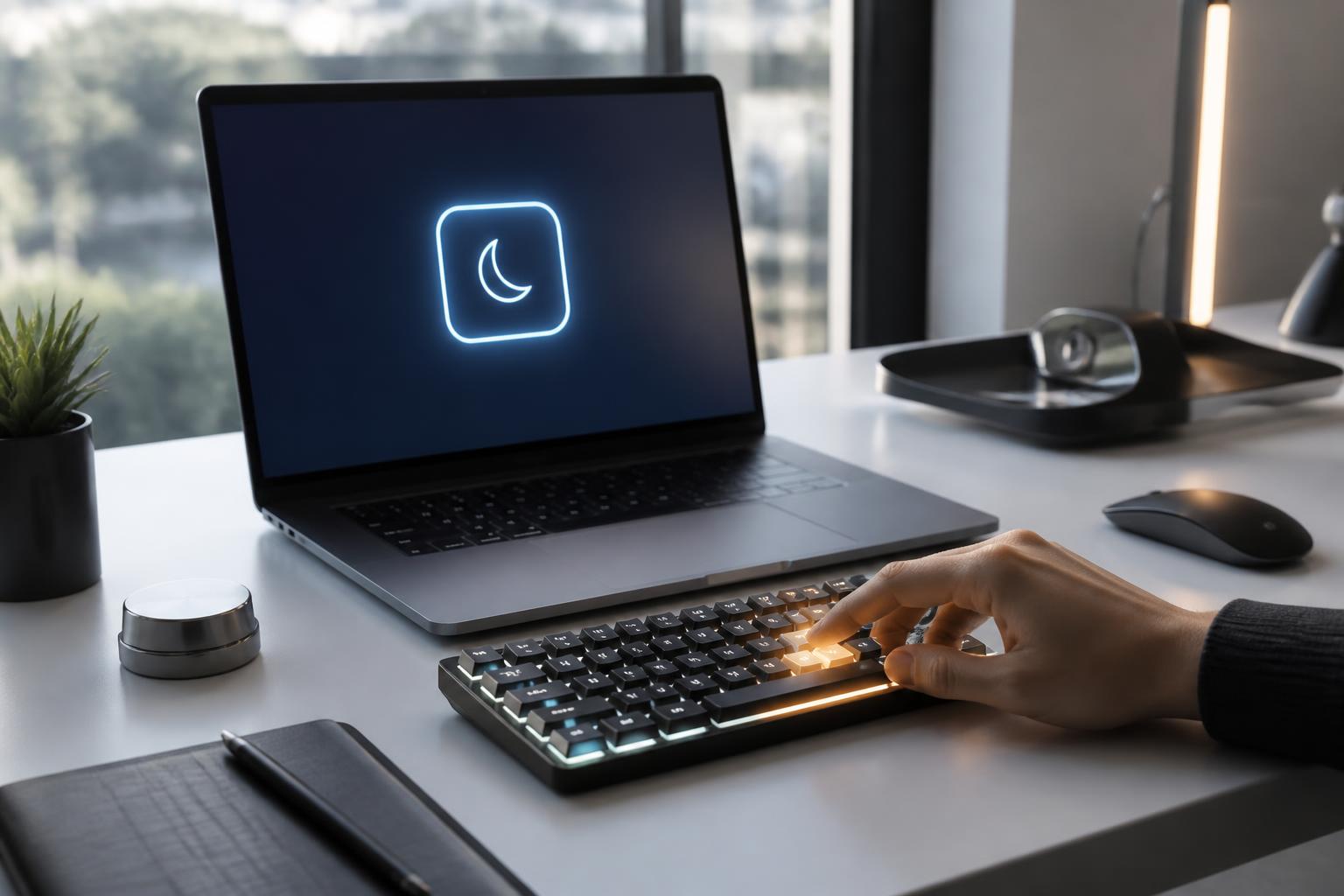
Un raccourci de mise en veille est une icône ou une combinaison de touches permettant d’envoyer votre ordinateur en mode veille rapidement. Ce mode est un état de basse consommation, ce qui signifie que votre machine consomme moins d’énergie tout en conservant votre travail actif. Utiliser un raccourci personnel présente plusieurs avantages. D’abord, cela facilite l’accès à la mise en veille, réduisant ainsi le temps nécessaire pour naviguer dans les menus. De plus, cela permet d’automatiser un processus qui pourrait autrement sembler trivial mais qui, à long terme, fait gagner un temps précieux.
Les bénéfices d’une mise en veille rapide
La mise en veille d’un ordinateur s’inscrit dans une démarche d’optimisation des ressources. En évitant un arrêt complet, vous préservez l’état de votre système, permettant ainsi un redémarrage rapide. Les modèles récents d’ordinateurs, comme ceux de Dell ou d’HP, intègrent ce type de gestion d’énergie dans leurs réglages par défaut. En plus, le mode veille contribue à la durabilité de votre matériel, réduisant l’usure liée au démarrage et à l’arrêt fréquents. Ainsi, même si la mise en veille est souvent négligée, elle représente un aspect crucial de l’optimisation des performances informatiques.
Exemples d’utilisation de la mise en veille
On observe que de nombreux utilisateurs, dans un cadre professionnel ou personnel, profitent de la mise en veille pour un accès rapide à leurs tâches. Par exemple, un employé qui utilise plusieurs applications en même temps peut choisir de mettre son ordinateur en veille pendant une réunion, plutôt que de l’éteindre, pour un retour instantané à son travail une fois la réunion terminée.
Comment créer un raccourci personnalisé de mise en veille
La création d’un raccourci de mise en veille sur votre bureau ou dans votre barre de tâches est un processus simple. Il suffit de suivre quelques étapes pour tirer parti de cette fonctionnalité. Voici un guide détaillé pour ceux qui souhaitent personnaliser leur expérience utilisateur. Ce processus fonctionne pour Windows 10 et 11, assurant ainsi une large compatibilité.
Étapes pour créer un raccourci de mise en veille
- Faites un clic droit sur votre bureau et sélectionnez Nouveau > Raccourci.
- Dans le champ de localisation, entrez la commande suivante : C:WindowsSystem32rundll32.exe powrprof.dll,SetSuspendState Sleep.
- Cliquez sur Suivant et nommez votre raccourci, par exemple « Mise en veille ».
- Appuyez sur Terminer. Un nouveau raccourci apparaîtra sur votre bureau.
- Facultativement, vous pouvez modifier l’icône du raccourci en effectuant un clic droit puis en choisissant Propriétés > Changer d’icône.
Ce processus vous permettra d’accéder à la mise en veille rapidement en un double-clic sur l’icône nouvellement créée.
Configurer des raccourcis clavier pour une mise en veille rapide
Pour ceux qui privilégient l’efficacité, utiliser des raccourcis clavier peut s’avérer particulièrement pratique. Windows propose plusieurs combinaisons de touches qui permettent de mettre un ordinateur en veille sans passer par le bureau. Ces méthodes peuvent devenir naturelles et presque instantanées avec un peu de pratique.
Raccourcis clavier par défaut sous Windows
Voici quelques raccourcis clavier qui permettent de mettre un ordinateur en veille :
- Win + X puis appuyez sur U puis S.
- Alt + F4 lorsque le bureau est actif.
- Ctrl + Alt + Suppr, puis sélectionnez l’icône d’alimentation pour choisir la mise en veille.
Utiliser des raccourcis clavier permet non seulement d’améliorer la productivité, mais également de réduire le temps d’inactivité entre les tâches. Ces méthodes se révèlent particulièrement efficaces lors de déplacements fréquents entre différents lieux de travail, où chaque seconde compte.
Optimiser les réglages de mise en veille pour une meilleure économie d’énergie
La personnalisation de la mise en veille ne s’arrête pas seulement à la création de raccourcis. Modifier les réglages d’alimentation de votre ordinateur peut faire une grande différence en matière d’économie d’énergie et de gestion des ressources. Cela peut inclure des réglages pour la mise en veille de l’écran ou des disques durs, que vous pouvez ajuster selon vos préférences.
Réglages d’alimentation à prendre en compte
Accéder aux options d’alimentation dans le Panneau de configuration permet d’ajuster plusieurs paramètres :
- Régler le temps avant que l’écran ne s’éteigne ou que l’ordinateur ne passe en veille.
- Configurer la mise en veille prolongée, idéale pour les utilisateurs qui souhaitent sauvegarder l’état complet de leurs applications tout en éteignant leur ordinateur.
- Changer le plan d’alimentation pour s’assurer que l’ordinateur utilise au mieux ses ressources.
Ces réglages peuvent être facilement modifiés selon les besoins, et il est conseillé de consulter régulièrement vos options afin de maximiser l’efficacité énergétique de votre machine.
Débogage des problèmes de mise en veille
Il peut arriver que des utilisateurs rencontrent des difficultés à mettre leur machine en veille, que ce soit en raison de paramètres inappropriés ou de logiciels tiers intervenant dans ce processus. Identifier la cause de ces problèmes est crucial pour rétablir une utilisation efficace de l’ordinateur.
Vérification des paramètres de plan d’alimentation
Dans certains cas, les utilisateurs ont des plans d’alimentation personnalisés qui empêchent la mise en veille. Vérifier les paramètres du plan d’alimentation peut permettre de déterminer si des réglages spécifiques doivent être ajustés. Cela se fait via le Panneau de configuration, où il est possible de vérifier si des outils tiers, comme des logiciels d’optimisation, interfèrent avec le comportement de mise en veille.
Utilisation des outils de diagnostic
Pour ceux qui souhaitent aller plus loin, des outils de diagnostic tels que Powercfg dans l’invite de commande peuvent aider à identifier les problèmes de mise en veille. Ces outils permettent d’obtenir des rapports détaillés sur l’utilisation de l’énergie, les périphériques qui empêchent la mise en veille, et plus encore. Un simple retour d’information peut ainsi aider à rectifier les dysfonctionnements.
Utilisation de raccourcis supplémentaires pour des scénarios variés
Finalement, il est possible d’élargir l’utilisation des raccourcis de mise en veille à d’autres scénarios, comme la mise en hibernation ou l’arrêt rapide de l’ordinateur. En fonction des tâches effectuées, paramétrer différents raccourcis pour chaque situation peut offrir une flexibilité appréciée.
D’autres raccourcis de gestion de l’alimentation
Voici quelques raccourcis supplémentaires qui peuvent être fiables :
- Pour mettre l’ordinateur en hibernation, utilisez C:WindowsSystem32rundll32.exe powrprof.dll,SetSuspendState Hibernate.
- Pour éteindre rapidement votre ordinateur, le raccourci peut être configuré via C:WindowsSystem32shutdown.exe -s -t 0.
Ces options supplémentaires permettent non seulement de gagner du temps mais aussi d’optimiser chaque session de travail pour une productivité maximale. Celles-ci peuvent également être adaptées selon vos préférences personnelles.
Conclusion sur la personnalisation et l’efficacité du raccourci de mise en veille
La mise en veille n’est pas simplement un mécanisme de repos pour votre ordinateur, mais une opportunité d’optimiser votre temps et vos ressources. En personnalisant les raccourcis et en configurant les réglages d’alimentation, chaque utilisateur peut améliorer significativement son efficacité au travail. Ce type d’adaptation, qu’elle soit consciente ou non, fait partie intégrante d’une expérience utilisateur enrichie en 2026. Grâce aux outils adéquats, chacun peut maîtriser l’art de la mise en veille pour un accès rapide et optimisé aux fonctionnalités de leur matériel. Les ajustements mettront en avant les avantages d’une gestion harmonieuse entre productivité et économies.